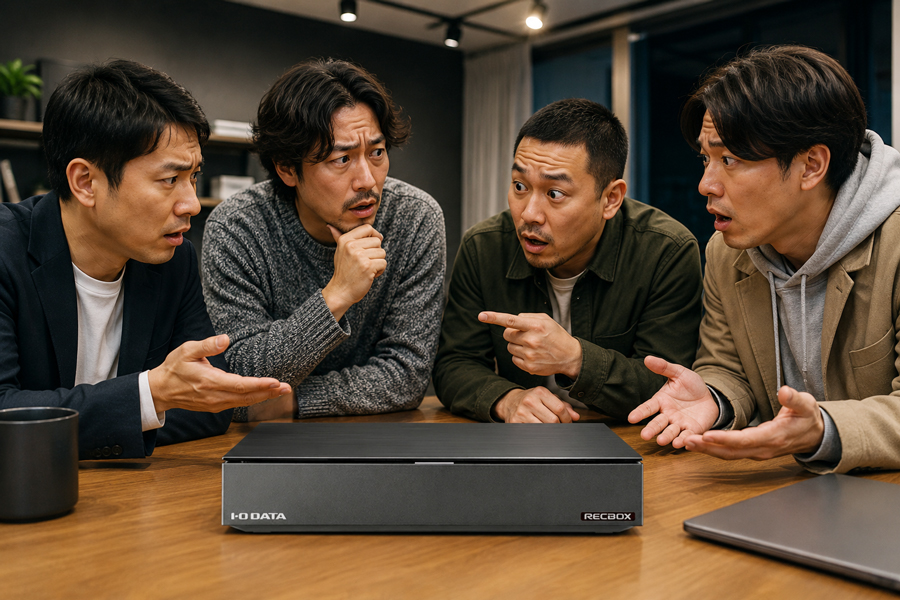

こんにちは。「終売アーカイブ|生産終了の理由や背景を読み解く」運営者のKEISUKEです。
RECBOXの生産終了について調べているあなたは、今使っているHVL-LSやHVL-RS、HVL-S、HVL-AVがこのまま使えるのか、修理・サポート終了日や後継機、代替製品、録画データ移行の方法が気になっているかなと思います。うん、録画番組って普通の写真や書類みたいにサクッとコピーできないので、不安になりますよね。
この記事では、RECBOXの生産終了で何が起きているのか、赤点滅などのランプ異常や寿命の見方、ダビング失敗時の対処法、データ移行サービス、LS710Dなどの代替NAS、外付けUSB-HDDとの違いまで、順番に整理していきます。
RECBOXは、テレビ録画を家庭内ネットワークで保存・共有したい人にとって、かなり特殊で頼れる存在でした。だからこそ、生産終了と聞くと、今ある録画番組はどうなるのか、中古で買っても大丈夫なのか、HDDが壊れたら救出できるのか、いろいろ不安が出てきます。
価格やサポート状況、販売状況は変わる可能性があります。正確な情報は、アイ・オー・データや販売店などの公式サイトをご確認ください。そのうえで、あなたの録画資産をどう守るかを落ち着いて判断できる状態にしていきましょう。
この記事のポイント
- RECBOXの生産終了で確認すべきこと
- 修理サポートと故障サインの見方
- 録画データを移行する基本手順
- 代替製品と外付けHDDの違い

RECBOXの生産終了で何が変わる?

まず押さえたいのは、RECBOXの生産終了は単に「新しく買いにくくなった」という話だけではない、という点です。テレビ録画用のNASは、DTCP-IPという著作権保護の仕組みと深く結びついています。つまり、製品が終息すると、買い替え先、修理、データ移行、対応テレビの確認まで一気に気にする必要が出てきます。
RECBOXは、テレビやレコーダーから録画番組を移し、家庭内LAN上で再生できるようにするための専用色が強いストレージです。一般的なNASのように写真や書類を保存するだけでなく、著作権保護された録画コンテンツを扱うための設計がありました。ここが、普通の外付けHDDや汎用NASと大きく違うところです。
ここでは、RECBOXシリーズの流れ、HVL-LSとHVL-RSの違い、修理サポートの目安、赤点滅などの故障サイン、寿命前に見ておきたい項目をまとめます。焦って電源を抜いたり、いきなり初期化したりする前に、まず全体像をつかんでください。
生産終了モデルと後継機の状況
RECBOXは、テレビやレコーダーで録画した番組をネットワーク経由で保存し、家庭内の別のテレビやDTCP-IP対応機器から再生できる録画用NASとして長く使われてきました。初期のHVL-AVシリーズ、中期のHVL-Sシリーズ、近年のHVL-LSシリーズやHVL-RSシリーズへと移り変わりながら、テレビ買い替え時の録画データ退避先として重宝されてきた製品群です。
初期世代のHVL-AV系では、録画番組をネットワーク経由で保存するという使い方が広がりはじめました。その後、HVL-S系では録画番組の管理やダビング用途がより現実的になり、さらにHVL-LSやHVL-RSでは、スマホでの視聴や自動ダウンロードダビングなど、使い方の幅が広がっていきました。
とくに大きいのは、外付けUSB-HDDとは違い、録画番組をネットワーク上のサーバーとして扱えることです。テレビに直結したUSB-HDDは、基本的にそのテレビ本体とひも付くため、テレビの故障や買い替えで再生できなくなるケースがあります。一方、RECBOXにダビングしておけば、対応機器の条件はあるものの、買い替え後のテレビでも録画番組を見られる可能性を残せます。
ただし、RECBOXシリーズは段階的に生産終了・在庫限りの状態へ進んでいます。HVL-AVやHVL-Sといった古い世代はすでに生産終了から長期間が経過しており、HVL-LSやHVL-RSといった比較的新しい世代も、モデルによって生産終了や販売完了の扱いになっています。ここが一番しんどいところです。
| シリーズ | 主な特徴 | 現在確認したい点 |
|---|---|---|
| HVL-AV系 | 初期のDTCP-IP対応RECBOX。古いテレビ録画資産の退避先として使われた世代 | 生産終了からの経過年数が長く、修理サポート終了の可能性が高い |
| HVL-S系 | 録画番組の管理性を高めた中期世代。家庭内ネットワーク共有の実用性が高い | 型番ごとの生産終了日と、HDDの経年劣化を確認 |
| HVL-LS系 | 家庭内視聴とダビング用途に強い近年の基本モデル | 在庫限り、生産終了、後継品表示の違いを確認 |
| HVL-RS系 | スマホ視聴やリモート系機能に対応した上位寄りのモデル | 販売状況、代替候補、アプリや対応機器の確認 |
モデルごとの価格や後継機表記は、販売店や確認時期によって変わることがあります。希望小売価格や販売終了時価格はあくまで一般的な目安です。正確な情報は公式サイトをご確認ください。
ここで注意したいのは、後継機が表示されていたとしても、それがあなたの用途に完全一致するとは限らない点です。たとえば、容量だけを見れば後継に見えても、スマホ視聴、リモート機能、コピーカウントの扱い、増設USB-HDDの扱いなど、細かい部分が変わる場合があります。
ポイントは、型番単位で見ることです。RECBOXという名前だけで判断すると危ないです。HVL-LS2、HVL-LS4、HVL-RS4、HVL-S3のように、あなたの手元の型番を見て、生産終了日、後継機、修理サポートの可否を切り分けるのが安全です。
中古市場でRECBOXを探す場合も、型番チェックは必須です。外観がきれいでも、内蔵HDDが長年稼働していた可能性はあります。テレビ録画用NASは、常時電源オンで使われていたケースも多いので、使用時間や保管状態がわからない中古品は、録画データの長期保管先としてはややリスクがあります。
私は、中古RECBOXを完全に否定するつもりはありません。短期的なデータ退避や、一時的な移行作業用として使える可能性はあります。ただし、大切な録画番組を長期間預ける本命ストレージとしては、慎重すぎるくらいでちょうどいいです。
HVL-LSとHVL-RSの違い
RECBOXの比較的新しい世代でよく名前が出るのが、HVL-LSシリーズとHVL-RSシリーズです。どちらも録画番組のダビングやムーブ、家庭内ネットワークでの視聴、USBハードディスクによる容量拡張に関係する機能を持っていますが、方向性は少し違います。
HVL-LSは、ざっくり言うと「家庭内ネットワークで録画番組を保存・共有するための基本モデル」です。テレビやレコーダーの録画番組をRECBOXへ退避し、同じ家の中の対応テレビなどで見る。こういう使い方が中心なら、HVL-LS系で足りるケースが多かったかなと思います。
一方でHVL-RSは、スマートフォン視聴やリモート系の機能を重視した上位寄りのモデルです。外出先やスマホ連携を意識するならHVL-RS、家の中での保存と共有が中心ならHVL-LSという分け方がわかりやすいです。
| 機能 | HVL-LS | HVL-RS | 見方のポイント |
|---|---|---|---|
| 録画番組のダビング | 対応 | 対応 | RECBOXの基本機能。移行先選びでも最重要 |
| 自動ダウンロードダビング | 対応 | 対応 | 大量番組の移行ではかなり便利 |
| スマートフォン視聴 | 非対応扱いの機能あり | 対応機能あり | スマホで見るならHVL-RS寄りの機能が重要 |
| USB-HDD増設 | 対応 | 対応 | 容量拡張はできても、増設先の扱いは要確認 |
| リモートダウンロード | 非対応扱いの機能あり | 対応機能あり | 外出先利用を重視する人向け |
| 使い方の向き | 家庭内保存・共有 | スマホ連携・外出先利用 | 迷ったら自分の視聴スタイルで判断 |
ここで大事なのは、今から中古や在庫品を探す場合、機能だけでなくサポート期限とHDDの経年劣化も見ることです。機能表だけ見れば魅力的でも、すでに長期間使われた中古品なら内蔵HDDの寿命リスクがあります。録画データの保管先として使うなら、安さだけで飛びつくのは少し怖いです。
選び方の目安
スマホ視聴や外出先での利用を重視するなら、HVL-RS系の思想に近い製品を探すことになります。家庭内での退避先として割り切るなら、HVL-LS系やDTCP-IP対応NASの代替製品を検討する流れです。ただし、RECBOXそのものの選択肢が少なくなっている以上、今後はバッファローのLinkStation系や、アイ・オー・データのLAN DISK系に目を向ける必要が出てきます。
あなたがまず考えるべきなのは、「どこで見るか」です。家のリビングや寝室のテレビだけで見るなら、家庭内LANでのストリーミングとムーブ対応があれば十分なことがあります。スマホやタブレットでも見たい、外出先からもアクセスしたい、録画番組を柔軟に移したいという場合は、対応アプリやリモート機能まで含めて比較が必要です。
容量だけで選ぶと失敗しやすい
RECBOXを選ぶとき、2TB、4TB、6TB、8TBのような容量に目が行きがちです。もちろん容量は大事です。地デジやBSの録画番組はサイズが大きく、長時間番組や高画質録画が増えると、数TBでもすぐ埋まります。
ただ、RECBOXの代替選びでは容量よりも先に、「DTCP-IP対応」、「ムーブイン」、「ムーブアウト」、「対応テレビ」、「対応レコーダー」を見たほうがいいです。容量が大きくても、あなたの録画機器から番組を移せなければ意味がありません。逆に、容量が少し小さくても、確実に移行できる機器のほうが価値が高い場面もあります。
HVL-LSとHVL-RSの違いは、単なる上位下位ではなく「使い方の違い」と考えると整理しやすいです。家の中で見るのか、スマホでも見るのか。録画番組を保存したいのか、視聴スタイルまで広げたいのか。ここを先に決めると、製品選びの迷子になりにくいですよ。
修理サポート終了日の目安
RECBOXの生産終了でいちばん現実的に効いてくるのが、修理サポートの終了です。アイ・オー・データ製品では、生産終了または販売終了から一定期間が経過した製品について、修理やサポートが終了扱いになる場合があります。一般的な目安としては、生産終了から5年というラインがよく見られます。
ただし、これは「5年間は必ず修理できる」という意味ではありません。部品の在庫、修理依頼の状況、HDDや基板などの供給状況によって、対応の可否は変わります。逆に、法人向けの保守契約などがある場合は、通常のサポート終了とは別の扱いになることもあります。
アイ・オー・データは、修理・サポート対応の確認用ページを用意しており、製品型番から状況を確認できます。生産終了から5年以上経過した製品の扱いや、データ移行サービスについても案内されています。確認する場合は、メーカー一次情報としてアイ・オー・データ機器「修理・サポート終了品検索」を見ておくと安心です。
修理サポートは型番ごとの確認が必須です。同じRECBOXでも、HVL-AV、HVL-S、HVL-LS、HVL-RSでは生産終了時期が違います。あなたの機器の背面ラベルや管理画面で型番を確認し、修理・サポート終了品検索で状態を確認してください。
また、HDD交換を伴う修理では、保存されていた録画データが残らない可能性があります。ここが普通の家電修理と違うところ。録画番組は著作権保護の仕組みが絡むため、単純に「壊れたHDDから新しいHDDへコピーして終わり」とはいきません。大切な番組が入っているなら、壊れてから考えるのでは遅いかもです。
古いRECBOXをまだ使っている場合は、修理できるかどうかよりも先に、正常に起動しているうちにデータを移すという発想が大事です。修理受付が可能でもデータが守られるとは限りませんし、サポート終了後は選択肢がかなり狭くなります。
修理とデータ保護は別の話
ここは誤解しやすいのですが、修理できることと録画データが残ることは別です。電源基板の交換だけで済むようなケースなら、保存番組が残る可能性はあります。しかし、内蔵HDDの交換が必要になった場合、録画番組は消える前提で考えたほうが安全です。
RECBOXは、録画番組の著作権保護情報や管理データを内部で扱っています。単純な画像ファイルや文書ファイルのように、HDDを取り出してパソコンでコピーすれば復元できる、というものではありません。この仕組みを知らずに一般的なデータ復旧の感覚で動くと、かえって状況を悪くすることがあります。
サポート終了前にやるべき確認
サポート終了品だから即アウト、というわけではありません。今も普通に動いているなら、まだネットワークダビングで移せる可能性があります。むしろ、動いている今がチャンスです。赤点滅が出てからではなく、普通に起動しているうちに作業する。地味ですが、これが一番効きます。
赤点滅やランプ異常の意味
RECBOXで検索が増えやすい症状のひとつが、赤点滅や赤点灯などのランプ異常です。正直、前面ランプが赤く点滅しているとドキッとしますよね。RECBOXはシリーズによってランプ表示の意味が異なるため、まずは自分の型番に対応する説明を確認する必要があります。
HVL-RSやHVL-LSでは、赤点灯が録画中やダビング中を示す場合があります。一方で、赤点滅はシステムエラーや起動不良の可能性があり、注意が必要です。古いシリーズや別系統のRECBOXでは、赤点灯そのものがエラーを示す場合もあります。
| ランプ状態 | 考えられる状態 | 最初に見ること | やってはいけないこと |
|---|---|---|---|
| 緑点滅・白点滅 | 起動中や処理中の可能性 | しばらく待ち、処理が終わるか確認 | 処理中に電源を抜く |
| 赤点灯 | 録画・ダビング中、またはエラー | シリーズ別の意味を確認 | 全シリーズ共通の異常と決めつける |
| 赤点滅 | システムエラーやHDD異常の可能性 | 管理画面のお知らせを確認 | 何度も強制再起動する |
| 長時間変化なし | 起動処理の停止やハングの可能性 | 時間を置いて再起動を検討 | 初期化を急ぐ |
| USB増設後に異常 | 増設USB-HDD認識不良の可能性 | USB機器を外して単体起動を確認 | 本体故障だけと決めつける |
赤点滅の原因としては、内蔵HDDが認識できない、システム領域に不整合がある、診断ミレルがHDD劣化を検知している、増設USBストレージがうまく認識できていない、といったパターンが考えられます。
ここでやってはいけないのは、焦って何度も電源を抜き差しすることです。ファームウェア更新中やシステム処理中に電源を落とすと、状態が悪化する可能性があります。まずはランプの色、点滅のタイミング、管理画面に入れるかどうか、接続しているUSBストレージの有無を確認してください。
診断ミレルの通知で赤点滅する場合もあります。この場合、設定画面に入れるなら通知内容を確認し、必要に応じて別のRECBOXや代替NASへ録画番組を退避するのが先です。通知を止めることと、HDDの劣化リスクが消えることは別物です。
赤点滅時の切り分け手順
赤点滅が出たときは、まず本体だけで起動するか確認します。増設USB-HDDや不要なLAN機器をいったん外し、RECBOX本体、電源、LAN接続だけの状態にして様子を見ます。増設USB-HDDの認識不良が原因なら、外すだけで起動が進むことがあります。
次に、ルーターやハブ側の問題も見ます。RECBOXが起動しているように見えるのに管理画面に入れない場合、機器側の故障だけでなく、IPアドレスの変化やLANケーブル不良、ハブの不調もありえます。Magical Finderなどの検出ツールを使う場合も、パソコンとRECBOXが同じネットワーク内にいるか確認してください。
管理画面に入れるなら、お知らせやログを確認します。HDD劣化、ファイルシステム不整合、USB機器エラーなど、原因の手がかりが出ている場合があります。ここで初期化を急ぐのではなく、まず重要番組を移せるかを確認するほうが安全です。
赤点滅が続く状態で、何度も電源を入れ直すのはおすすめしません。HDDが物理的に弱っている場合、通電と再起動の繰り返しで読み取り状態が悪化することがあります。大切な番組が入っているなら、無理に粘らず、データ移行サービスや専門業者への相談も検討してください。
寿命前に確認すべき項目
RECBOXの中身は、基本的にはHDDを搭載したネットワーク機器です。つまり、長く使えば使うほど内蔵HDDの故障リスクは高まります。録画番組の保存先として何年も電源を入れっぱなしにしているなら、寿命前の点検はかなり重要です。
まず見たいのは、管理画面に正常にアクセスできるかどうかです。管理画面に入れるなら、容量、エラー通知、診断ミレルの状態、ファームウェアの状態、接続中のUSBストレージ、ネットワーク接続の安定性を確認します。表示が遅い、一覧取得に時間がかかる、ダビングが途中で止まるといった症状があるなら、すでに移行準備を始めたほうがいいです。
- 管理画面にログインできるか
- 録画番組一覧が正常に表示されるか
- 赤点滅やエラー通知が出ていないか
- 診断ミレルで注意や故障表示がないか
- ダビングやムーブが途中で止まらないか
- 本体から異音や異常な発熱がないか
- 増設USB-HDDを認識しているか
私なら、古いHVL-AVやHVL-Sをまだ現役で使っている場合、新しい移行先を用意してから、重要な番組を少しずつムーブします。一気に全部やろうとすると、ネットワーク負荷や機器側の処理で失敗しやすいからです。録画データ移行は、勢いより段取り。ここ大事です。
DIYのHDD換装はおすすめしにくい方法です。インターネット上には、Linux環境でディスクイメージを複製してHDDを換装するような情報もあります。ただし、分解や改造はメーカーサポート外になりやすく、録画データの復旧も保証されません。火災や故障のリスクもあるため、最終的な判断は専門家にご相談ください。
寿命のサインは小さく出る
HDDの寿命は、ある日突然ドンと来ることもありますが、実際には小さなサインが出ていることも多いです。録画一覧の表示が遅い、番組のサムネイルがなかなか出ない、ダビング開始まで妙に時間がかかる、再生中に一瞬止まる、管理画面が固まる。こういう「なんとなく遅い」は見逃さないほうがいいです。
RECBOXは録画番組を扱う機器なので、単純なNASよりも復旧の難しさがあります。写真や書類なら、バックアップを取っていれば別のHDDへ戻せます。しかし録画番組は、コピー制限やムーブ制限があります。だから、寿命のサインに気づいたら、バックアップではなく正式なダビング・ムーブ手順で逃がす必要があります。
移行前にやると安心な準備
特におすすめなのは、番組を「絶対に残す」「できれば残す」「見られなくなっても許容」の3段階に分けることです。すべてを同じ優先度で扱うと、作業量が膨らみすぎます。ライブ映像、特番、再放送が期待しづらい番組、家族に関係する番組などから先に移すと、心理的にもかなり楽になります。
RECBOXの生産終了後の移行先

次に、RECBOXの生産終了後にどう動けばいいかを見ていきます。大切なのは、録画データを守りたいのか、単に今後の録画先がほしいのかで選択肢が変わることです。録画済み番組を残したいならDTCP-IP対応機器へのムーブが中心になりますし、新規録画だけならテレビ対応の外付けHDDでも足りる場合があります。
ここからは、録画データ移行の基本、ダビング失敗時の見直し、データ移行サービスの使い方、LS710Dなどの代替製品、外付けUSB-HDDとの違いを整理します。RECBOXがまだ動いているなら、今がいちばん選択肢の多いタイミングです。
逆に言えば、RECBOXが起動しなくなってからでは、選択肢が一気に減ります。ネットワークダビングできるうちに移す。対応機器が新品で買えるうちに確保する。この2つが、録画資産を守るうえでかなり重要です。
録画データ移行の基本手順
RECBOXから録画データを移すときは、普通のファイルコピーとは考えないほうがいいです。地デジやBSなどの録画番組は、DTCP-IPなどの著作権保護ルールに沿って、対応機器同士でダビングまたはムーブする必要があります。ここを間違えると、見えているのに移せない、一覧には出るのに再生できない、という状態になります。
移行の方向は大きく2つあります。ひとつは、テレビやレコーダー、nasneなどからRECBOXへ番組を移すダウンロードムーブ。もうひとつは、RECBOXから他のDTCP-IP対応NASやレコーダーへ番組を送るアップロードダビングです。
このとき、送信元と送信先のどちらが操作主体になるかで、メニュー名や手順が変わります。RECBOX側から他機器の番組を取りに行くのか、RECBOX側から他機器へ送り出すのか。ここを混同すると、設定画面の中で迷いやすいです。
他機器からRECBOXへ移す場合
他機器からRECBOXへ移す場合は、同じLAN内にあるRECBOXを管理画面から開き、コンテンツ管理やダウンロード系のメニューを使って、送信元の録画機器を選びます。そこから移したい番組を選択し、保存先を指定してダウンロードムーブを実行します。
この方法は、テレビやレコーダー側の操作だけでなく、RECBOX側から取りに行くような動きになるため、機器の対応状況が重要です。対応表でダビング可否を確認してから進めると、失敗を減らせます。
たとえば、nasneやレコーダーからRECBOXへ退避する場合、ネットワーク上に送信元機器が見えている必要があります。機器一覧に出ない場合は、LAN接続、同一ネットワーク、電源状態、省電力設定、アクセス許可設定を確認します。特に省電力モードは盲点です。レコーダーが待機状態になっていると、一覧には出ても転送が安定しないことがあります。
RECBOXから別機器へ移す場合
RECBOXから別のNASやレコーダーへ移す場合は、RECBOX側の管理画面や対応アプリから録画番組を選び、ネットワーク転送やムーブの操作を行います。コピーワンス番組の場合、移行が完了すると送信元のRECBOX側から番組が消えることがあります。これは不具合ではなく、著作権保護の仕様です。
ダビング10の番組でも、コピーカウントの扱いは機器によって差があります。HVL-LSやHVL-RS間ではコピーカウント管理に配慮された機能が用意されていましたが、他社製機器へ移す場合は同じように扱えるとは限りません。大切な番組は、まず少数でテストしてから本格移行するのが安心です。
移行のコツは、小分けにすることです。いきなり数百番組をまとめて移すより、数本ずつ試し、再生確認まで行ってから範囲を広げるほうが安全です。ネットワーク録画の引っ越しは、急がば回れですよ。
移行作業のおすすめ順序
| 順序 | 作業内容 | 目的 |
|---|---|---|
| 最初 | 型番と対応機器を確認する | そもそも移せる組み合わせか確認する |
| 次 | 重要番組をリスト化する | 優先順位を決めて失敗時の損失を減らす |
| 次 | 1〜3本だけテストムーブする | 転送と再生の両方を確認する |
| 次 | ジャンルや番組単位で小分け移行する | 失敗範囲を限定する |
| 最後 | 移行先で再生確認する | 移しただけで満足せず、視聴可能性を確認する |
移行は、完了メッセージが出たら終わりではありません。移行先のテレビやアプリで再生できるかまで確認して、ようやく一段落です。特にコピーワンス番組は、移したあとに元データが消える場合があります。だから、テストを飛ばすのはかなり危ないです。
ダビング失敗時の対処法
RECBOXの移行でよくある悩みが、ダビングやムーブの失敗です。機器は見えているのにブラウズに失敗する、途中で止まる、対象番組が出てこない、転送先が選べない。こういう症状は、RECBOX本体の故障だけでなく、ネットワーク設定や録画機側の制限が原因になっていることもあります。
まず確認したいのは、送信元と送信先が同じネットワーク上にいるかどうかです。Wi-Fi中継器や別セグメントのルーターをまたいでいると、機器一覧には出ても安定しない場合があります。可能なら、RECBOX、ルーター、転送先NASやレコーダーを有線LANで接続して試すのがおすすめです。
- 録画機側のアクセス制限を確認する
- 番組の保護設定を解除できるか確認する
- 送信元と送信先の電源をオンにしておく
- 省電力モードやスリープを避ける
- RECBOXと代替NASを有線LANにする
- 一括転送ではなく小分けにする
- ファームウェア更新中でないか確認する
MACアドレスフィルタリングやアクセス制限が有効になっている場合、RECBOXから相手の機器が見えていても、転送開始時に拒否されることがあります。テレビやレコーダー側のクライアント許可設定を見直してください。
また、録画番組に保護設定がかかっていると、ムーブ対象にできない場合があります。元のテレビやレコーダー側で保護を解除できるか確認しましょう。番組によっては、放送や機器側の制限で移行できないこともあります。
古いWindows環境や古いRECBOXでは、SMB 1.0関連の接続エラーが出ることがあります。ただし、SMB 1.0はセキュリティ面の注意が必要な古い規格です。一時的に有効化する場合でも、作業後は戻す、ネットワークを限定するなど慎重に扱ってください。最終的な判断は専門家にご相談ください。
ダビングが途中で止まる場合は、ネットワーク負荷も疑ってください。録画番組の再生、スマホ視聴、PCバックアップ、大容量ファイル転送を同時に行うと、NASやルーターに負荷がかかります。移行中はできるだけ他の通信を減らし、夜間など安定しやすい時間帯に進めると成功率が上がることがあります。
エラー別の見直しポイント
| 症状 | よくある原因 | 見直すこと |
|---|---|---|
| 機器一覧に出ない | 別ネットワーク、電源オフ、省電力状態 | LAN接続、IPアドレス、機器の電源状態 |
| ブラウズに失敗する | アクセス制限、MACアドレス制限 | 録画機側の接続許可設定 |
| 番組が選べない | 保護設定、非対応番組、コピー制限 | 元機器側の番組情報と保護設定 |
| 途中で止まる | ネットワーク負荷、HDD劣化、ルーター不安定 | 有線化、小分け転送、時間帯変更 |
| 転送後に再生できない | 再生機器非対応、DTCP-IPまわりの相性 | 移行先の対応機器表と再生アプリ |
ダビング失敗時にやりがちなのが、同じ操作を何度も繰り返すことです。気持ちはわかります。ですが、同じ条件で何度も失敗するなら、原因は操作ミスではなく環境側にある可能性が高いです。LANを有線にする、転送本数を減らす、送信元と送信先の省電力を切る、ファームウェアを確認する。このあたりをひとつずつ潰したほうが早いです。
大量移行は夜間に小分けが無難
大量の録画番組を移すと、NAS本体、録画機、ルーター、ハブに負荷がかかります。特に古いRECBOXは、CPUやメモリに余裕がある機器ではありません。録画番組の一覧を出すだけでも時間がかかる状態なら、まとめて何十本も移すのは避けたほうがいいです。
私なら、まず3本程度を移して、成功したら10本程度へ増やします。長時間番組や高画質番組はサイズが大きいので、短い番組よりも失敗しやすいことがあります。朝起きたら終わっている、くらいの感覚で夜間に少しずつ進めるのが現実的です。
データ移行サービスの使い方
RECBOXが正常に動いているなら、自分でネットワークダビングするのが基本です。ただし、すでに起動しない、赤点滅が続く、管理画面に入れない、HDD異常の可能性が高いという状態なら、データ移行サービスや復旧相談が選択肢になります。
RECBOXの録画データは、普通の外付けHDDのデータ復旧とは事情が違います。著作権保護された録画番組は、ファイルとして取り出せたように見えても、別の機器で再生できるとは限りません。だからこそ、RECBOXの録画番組を扱う場合は、対応実績や公式に近いルートを重視したほうがいいです。
データ移行サービスは万能ではありません。筐体、基板、HDDの状態によっては移行できない場合があります。費用や対象機種、移行先の条件も変わる可能性があるため、申し込み前に必ず最新条件を確認してください。正確な情報は公式サイトをご確認ください。
使い方の流れとしては、まず手元の型番、症状、ランプ状態、保存している番組の重要度、保証書や購入情報を整理します。そのうえで、メーカーや対応窓口に相談し、対象機種かどうか、移行可能性があるか、費用の目安、作業期間、移行先機器の扱いを確認します。
注意したいのは、HDDを自分で取り出したり、何度も通電したりすると状態が悪化する可能性があることです。カチカチ音がする、起動に異常に時間がかかる、管理画面が固まるといった症状があるなら、通電を繰り返すより、先に相談したほうがいい場合があります。
相談前にまとめる情報
この情報がそろっていると、問い合わせがスムーズです。録画データはお金だけでは買い戻せないものも多いですよね。ライブ、特番、家族が出演した番組、昔のスポーツ中継。そういうものが入っているなら、自己流で無理をするより、慎重に進める価値があります。
データ移行を検討すべき状態
| 状態 | 自力対応の目安 | 相談を検討したい理由 |
|---|---|---|
| 管理画面に入れる | 自力で小分けダビングを試せる | HDD劣化表示があるなら早めに移行 |
| 赤点滅が続く | 原因切り分け後も改善しなければ厳しい | システム領域やHDD異常の可能性 |
| 異音がする | 通電を繰り返さないほうがよい | 物理障害の悪化リスクがある |
| 番組一覧が開けない | 通常操作での移行が難しい | 管理データ破損の可能性 |
| 起動しない | 自力作業はかなり難しい | 専門的な判断が必要 |
データ移行サービスを考えるときは、費用対効果も見てください。すべての録画番組に同じ価値があるわけではありません。配信で見られる番組、再放送されやすい番組、すでに視聴済みの番組まで高額な移行費用をかける必要があるかは、冷静に考えたほうがいいです。
逆に、代替できない番組があるなら、早めの相談がいいです。HDDは状態が悪化すると、復旧や移行の可能性が下がることがあります。少しでも動くうちに相談する。これも大事な選択肢です。
LS710Dなど代替製品比較
RECBOXの代替候補として名前が挙がりやすいのが、バッファローのLinkStation LS710Dシリーズです。LS710Dは2.5GbE対応のネットワークHDDで、ヘキサコアCPUを搭載し、DTCP-IP機能にも対応するモデルとして、RECBOXの移行先候補になりやすい製品です。
LS710Dの魅力は、ネットワーク性能と処理性能です。2.5GbE環境を整えれば、従来の1GbEより高速な転送が期待できます。もちろん、実際の速度はルーター、ハブ、LANケーブル、接続機器、同時アクセス数によって変わります。公称値やレビューの数値はあくまで一般的な目安として見てください。
バッファローの公式機能比較では、LS710DにDTCP-IPサーバー、録画コンテンツのローカルストリーミング、ムーブイン、ムーブアウト、自動ダウンロードムーブなどの対応項目が掲載されています。確認する場合は、メーカー一次情報としてバッファロー「LinkStation機能比較表」を見ておくと判断しやすいです。
一方で、LS710Dは基本的に1ベイ構成です。つまり、RAID 1のようなHDD二重化で保護する製品ではありません。録画番組の退避先として使う場合も、内蔵HDDの故障リスクは残ります。ここはRECBOXと同じく、過信しすぎないほうがいいです。
| 製品候補 | 強み | 注意点 | 向いている人 |
|---|---|---|---|
| バッファロー LS710D | 2.5GbE、DTCP-IP、比較的有力な代替候補 | 1ベイのためRAID保護はない | RECBOXの代替先を探している人 |
| アイ・オー・データ LAN DISK系 | NASとしての汎用性、モデルにより2ベイ構成 | DTCP-IP機能は対応条件や追加ライセンス確認が必要 | 録画以外のNAS用途も重視する人 |
| 外付けUSB-HDD | 安価で導入しやすい | テレビ買い替え時の録画互換に弱い | 新規録画をそのテレビだけで見る人 |
| ブルーレイレコーダー | BD保存やテレビ連携に強い場合がある | 製品市場の縮小と対応可否の確認が必要 | ディスク保存もしたい人 |
アイ・オー・データのLAN DISK系も候補になりますが、RECBOXと同じ感覚で買うのは危険です。DTCP-IP機能が標準なのか、追加ライセンスが必要なのか、あなたのテレビやレコーダーとダビングできるのかを確認する必要があります。NASとして良い製品でも、録画番組のムーブ先として使えるかは別問題です。
代替製品選びでは、容量より先に対応機器表を見てください。8TBか6TBかで悩む前に、あなたのテレビ、レコーダー、nasne、チューナーとダビング・再生できるかを確認するほうが大切です。容量はその次です。
また、価格は時期によってかなり動きます。RECBOXが在庫限りになると、販売価格が上がることもあります。代替NASもセールや在庫状況で変わります。費用面は断定せず、購入直前に販売店と公式情報を確認してください。
LS710Dを選ぶときの注意
LS710Dは有力な代替候補ですが、万能ではありません。2.5GbE対応とはいえ、ルーターやスイッチングハブ、パソコン側が1GbEなら、2.5GbEの速度は活かしきれません。録画番組のムーブでは、送信元機器の性能やDTCP-IP処理の影響も受けるため、スペック表の転送速度そのままにダビングが終わるとは考えないほうがいいです。
また、1ベイ構成のNASは、HDDが故障すると保存データにアクセスできなくなるリスクがあります。RECBOXから移したから安心、ではなく、移行先もいずれ寿命を迎える前提で考える必要があります。録画番組はバックアップが難しいので、重要番組は早めにBD保存や別の対応機器へのムーブも検討しておくと安心です。
代替製品は用途で分ける
「RECBOXの代わり」をひとつの製品で完全再現しようとすると、かなり難しくなります。家庭内視聴、スマホ視聴、テレビ買い替え対策、長期保存、BD化、容量拡張。これらを全部満たす製品は限られますし、将来のサポートも永続ではありません。
そこでおすすめなのは、用途を分けることです。録画済み番組の退避はDTCP-IP対応NAS、これからの録画はテレビ直結HDD、絶対に残したい番組はBD化、配信で見られる番組は録画保存にこだわりすぎない。こういう割り切りをすると、コストも手間も抑えやすいです。
外付けUSB-HDDとの違い
RECBOXの代替を考えるとき、外付けUSB-HDDではだめなのかと思う人は多いです。価格だけ見れば、外付けUSB-HDDのほうが安く済むことが多いですし、テレビにつなぐだけで録画できるので手軽です。新しく録画するだけなら、それで十分なケースもあります。
ただし、録画データを長く守りたい場合、外付けUSB-HDDには大きな弱点があります。多くのテレビ録画用USB-HDDは、接続したテレビ本体とひも付いて録画データを管理します。テレビを買い替えたり、基板交換修理になったりすると、同じHDDをつないでも録画番組を再生できないことがあります。
RECBOXやDTCP-IP対応NASの価値は、ここにあります。録画番組をネットワーク上の対応サーバーに移すことで、テレビ本体への依存を減らせる可能性がある。これが、単なるHDD容量の話ではない理由です。
| 比較項目 | DTCP-IP対応NAS | 外付けUSB-HDD |
|---|---|---|
| 録画番組の保存先 | ネットワーク上のNAS | 接続したテレビ |
| テレビ買い替え時 | 対応機器なら再生できる可能性 | 再生不可になる場合がある |
| 別室視聴 | 対応環境なら可能 | 基本的に難しい |
| 導入の手軽さ | 設定や対応確認が必要 | 比較的かんたん |
| 価格 | 高めになりやすい | 安めになりやすい |
| 録画済み番組の退避 | 対応環境なら有力 | 基本的に代替しにくい |
つまり、外付けUSB-HDDは「これから録る番組をそのテレビで見る」には便利です。一方で、RECBOXや代替NASは「録画番組を将来のテレビ買い替え後にも残したい」「別室でも見たい」「レコーダーやNAS間で整理したい」という用途に向いています。
もちろん、DTCP-IP対応NASに移したからといって、未来永劫絶対に見られるわけではありません。対応テレビや対応アプリ、ネットワーク環境、DRM仕様、製品サポートの影響を受けます。だからこそ、重要な番組は複数の保存方針を考えるのが現実的です。BDへ残せるものはレコーダーでディスク化する、見逃し配信で代替できるものは録画にこだわりすぎない、という切り分けもありです。
RECBOXは、安いHDDの代わりではありません。テレビ買い替え時の録画データ問題に対する、かなり特殊な立ち位置の製品です。だからこそ、生産終了の影響が大きいんですよね。
USB-HDDで足りるケース
外付けUSB-HDDが悪いわけではありません。むしろ、新しく買ったテレビでこれから録画して、そのテレビで見るだけなら、USB-HDDはとても合理的です。価格も抑えやすく、設定もシンプル。家族が使う場合も、テレビのリモコンだけで録画予約や再生ができるので扱いやすいです。
ただし、テレビが壊れたとき、買い替えたとき、別室で見たいとき、録画番組を整理して別機器へ移したいときに弱さが出ます。ここを理解したうえで使うなら、USB-HDDは十分便利です。問題は、RECBOXの代わりとして同じことができると思ってしまうことです。
録画資産を守るなら発想を変える
録画資産を守るなら、「HDDを大容量にする」だけでは足りません。どの機器にひも付いているのか、どの規格で移せるのか、どの機器で再生できるのか、サポートが続くのか。このあたりまで見る必要があります。
RECBOXが支持されたのは、単に録画容量を増やせるからではありません。テレビ本体の買い替えや故障に備えて、録画番組をネットワーク側に退避できるからです。ここを理解すると、代替製品選びで何を重視すべきかが見えてきます。
まとめ:RECBOXの生産終了で今すべきこと

RECBOXの生産終了を知った今、最優先でやるべきことはシンプルです。まず、あなたのRECBOXがまだ正常に動いているかを確認してください。そして、動いているうちに重要な録画番組をどう移すか決めることです。
古いRECBOXを使い続けている場合、突然のHDD故障やシステムエラーで管理画面に入れなくなる可能性があります。そうなると、ネットワークダビングという一番安全な選択肢が使えなくなるかもしれません。壊れてからの復旧は、費用も手間も不確実性も一気に上がります。
下記が今すぐの行動リストです。型番確認、サポート状況確認、重要番組の優先順位付け、代替NASの対応確認、小分けダビング。この順番で進めると、かなり整理しやすいです。
私のおすすめは、まず「絶対に残したい番組」と「見られればいい番組」を分けることです。全部を完璧に移そうとすると、作業量が大きくなりすぎます。ライブ映像、特番、再放送が少ない番組、家族に関係する番組など、本当に大切なものから先に逃がしてください。
代替製品を選ぶときは、LS710DのようなDTCP-IP対応NAS、LAN DISK系、レコーダー、外付けUSB-HDDを用途別に考えましょう。録画済みデータの退避先ならDTCP-IP対応が重要です。これから録るだけなら、外付けUSB-HDDでも足りる場合があります。別室視聴やテレビ買い替え後の再生を意識するなら、USB-HDDだけでは不安が残ります。
費用、販売状況、修理可否、対応機器は変わります。この記事の内容は判断材料として整理していますが、最終確認は必ずメーカーや販売店の最新情報で行ってください。正確な情報は公式サイトをご確認ください。故障品の分解、HDD換装、データ復旧など財産に関わる判断は、最終的な判断は専門家にご相談ください。
今すぐやるならこの順番
| 優先度 | やること | 理由 |
|---|---|---|
| 高 | 型番とランプ状態を確認する | サポート状況と故障リスクの判断に必要 |
| 高 | 重要番組を選別する | 移行作業の優先順位を決めるため |
| 高 | 移行先の対応表を確認する | 買ってから移せない失敗を避けるため |
| 中 | 有線LAN環境を整える | ダビング失敗を減らすため |
| 中 | 小分けでテストムーブする | 本格移行前に相性を確認するため |
| 低 | 残す番組と配信で済ませる番組を分ける | 保存コストと作業量を減らすため |
RECBOXは、テレビ録画を長く残したい人にとってかなり頼れる存在でした。だからこそ、生産終了は地味に痛いニュースです。ただ、まだ機器が動いているなら、できることはあります。焦らず、型番を見て、サポートを確認して、移行先を決めて、小分けに移す。結局、この地味な手順がいちばん強いです。
RECBOXの生産終了は、テレビ録画の保存スタイルが大きく変わってきたサインでもあります。今後は、録画して手元に残す番組、配信で見る番組、ディスク化して残す番組を分けて考える時代かなと思います。あなたの録画資産を守るなら、今日のうちに型番確認から始めてみてください。
最後にもう一度だけ。RECBOXがまだ普通に動いているなら、それはかなり大きなアドバンテージです。管理画面に入れる、番組一覧が見える、ダビング操作ができる。この状態なら、まだ現実的な移行ができます。生産終了を知った今こそ、先送りせずに動くタイミングです。